新しいMacを買ったものの、Macの設定をどこから開けばいいのか、何を変えておけば快適になるのか分からず、Windowsのコントロールパネルを探してしまっていませんか?
この記事では、Macの「システム設定」の開き方と画面の見方、買ったら最初にやっておきたい設定、アップデートとバックアップの基本までを、Appleの公式ガイドをもとに解説します。
どの設定がどこにあるかがひと通り分かるので、使い始めの数日で迷わずにMacを自分好みに整えられるようになります。
Macの設定は「システム設定」で行い、アップルメニューから開く
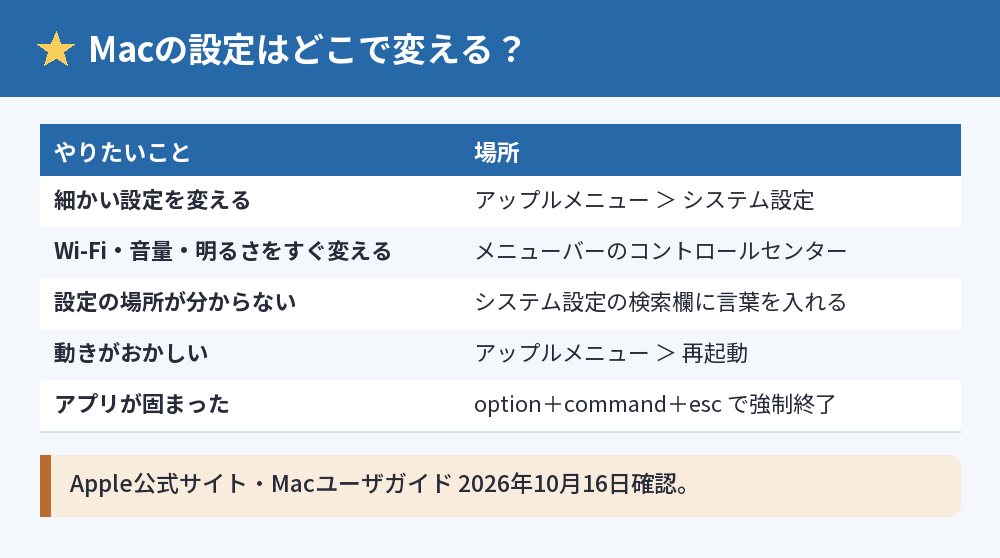
Macの設定は、画面左上のアップルメニュー(りんごの形のメニュー)から「システム設定」を選んで開く画面でまとめて変えられます。
Windowsでいうコントロールパネルにあたる場所で、Wi-Fi、Bluetooth、ディスプレイ、サウンド、キーボード、トラックパッド、通知、壁紙などの設定がここに集まっています。
Wi-Fiや音量、画面の明るさのように毎日よく触る項目は、メニューバーの右側にあるコントロールセンターからでもすぐに変えられます。
最初に覚えておくのは、「細かく変えるならシステム設定、すぐ変えたいならコントロールセンター」という使い分けだけで十分です。
Macのシステム設定の開き方と画面の見方
システム設定は、どの画面からでも同じ手順で開けます。
アップルメニューから開く
- 画面の左上にあるアップルメニューをクリックします。
- 「システム設定」を選びます。
- 左側のサイドバーから、変えたい項目をクリックします。
サイドバーに見当たらない項目は、下にスクロールすると出てくることがあります。
Dockや検索から開く
画面の下に並ぶDockに、歯車のアイコンのシステム設定が入っていれば、それをクリックしても開けます。
command+スペースバーでSpotlight(Macの検索)を出して「システム設定」と入力し、returnキーを押す方法もあります。
設定項目は検索で探すのが早い
システム設定の画面の左上には検索欄があり、「壁紙」「スリープ」「Bluetooth」のように調べたい言葉を入れると、その設定がある場所を教えてくれます。
項目が多くて迷ったときは、サイドバーを上から順に探すより、検索欄に入れてしまうほうが早く見つかります。
Macを買ったら最初にやりたい設定
電源を入れたあとは、画面の案内に沿って言語と地域、Wi-Fi、ほかのパソコンからのデータの移行、Apple Accountへのサインイン、Macに入るためのユーザアカウントの作成などを順に進めます。
iPhoneやiPadを持っているなら、近づけるだけでApple Accountにすばやくサインインできます。
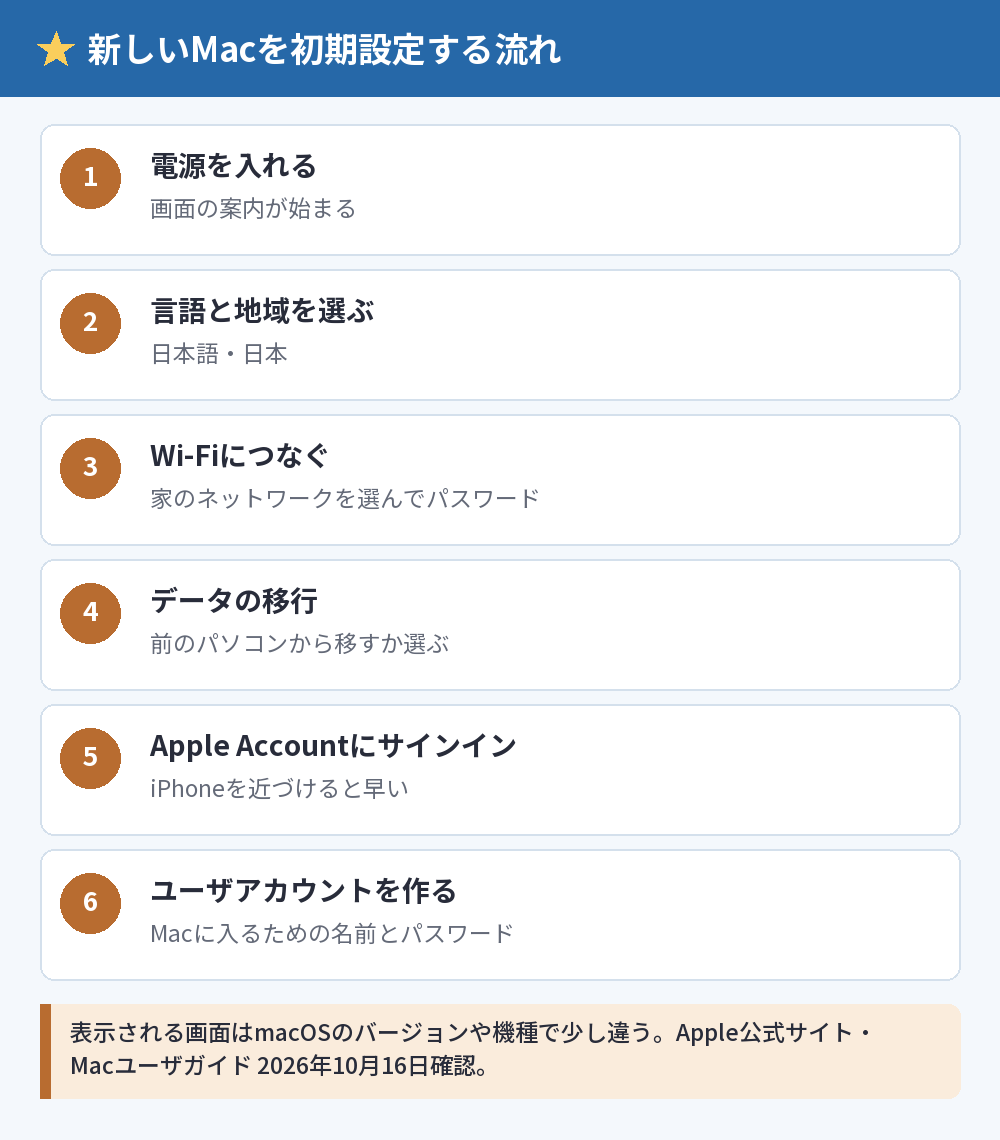
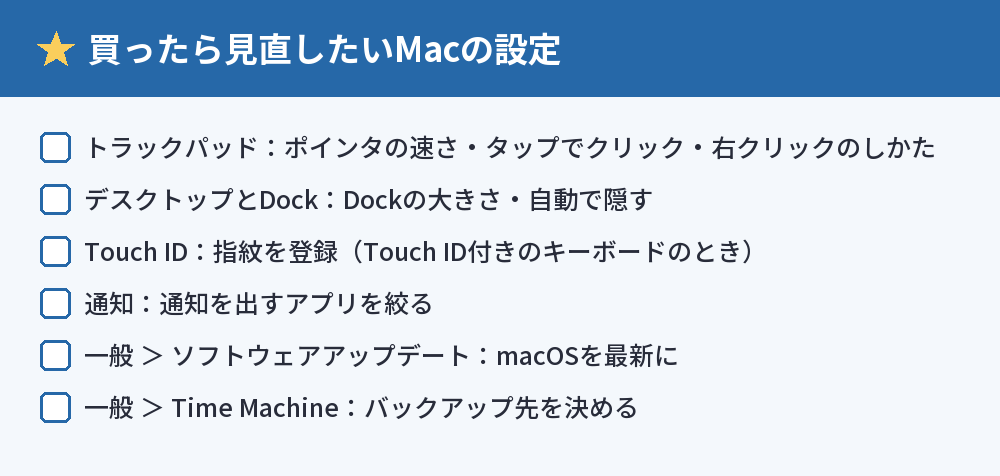
初期設定が終わってデスクトップが出たら、次の設定を見直しておくと、そのあとの使い勝手がぐっと変わります。
トラックパッドとマウスの動き
システム設定の「トラックパッド」では、ポインタの速さや、タップでクリックするかどうか、右クリック(副ボタンのクリック)のやり方を変えられます。
Macの右クリックは、標準ではトラックパッドを2本指でクリックするか、controlキーを押しながらクリックする操作です。
Dockとメニューバーの整理
Dockには、よく使うアプリをドラッグして並べ、使わないアプリはDockの外へドラッグして外します。
「デスクトップとDock」の設定では、Dockの大きさや、使わないときにDockを自動で隠すかどうかを選べます。
Touch IDと画面ロック
Touch ID付きのキーボードがあるMacなら、指紋を登録しておくとロックの解除やパスワードの入力を指で済ませられます。
席を外すときは、control+command+Qで画面をすぐにロックできます。
壁紙・表示・通知
「壁紙」で好きな写真や色に変え、「ディスプレイ」で文字の大きさに関わる表示の設定を、「通知」でアプリごとの通知のオン・オフを決めておきます。
通知は使い始めのうちにアプリごとに絞っておかないと、あとから一つずつ止めるのが手間になります。
macOSのアップデートとバックアップの基本
Macを長く安心して使うために、アップデートとバックアップの2つは最初に場所を確かめておきます。
macOSのアップデート
2026年10月時点で最新のmacOSは「macOS 27 Golden Gate」で、ひとつ前がmacOS Tahoe 26です。
アップデートは、システム設定の「一般」から「ソフトウェアアップデート」を開いて確かめます。
古いMacには新しいmacOSを入れられないことがあるので、入れられるかどうかはAppleの公式サポートの対応機種の一覧で確かめてください。
Time Machineでバックアップする
Macには、外付けのストレージにまるごと自動でバックアップを取るTime Machineという仕組みが入っています。
システム設定の「一般」から「Time Machine」を開き、バックアップ先のディスクを選べば、あとは自動で定期的に保存してくれます。
写真や書類をiCloudに保存しておく方法もありますが、iCloudは容量に上限があるので、大事なデータは外付けのディスクにも残しておくと安心です。
困ったときの再起動とリセット
動きがおかしいときは、まずアップルメニューの「再起動」を試します。
反応がなくなったアプリは、option+command+escで強制終了できます。
Macを人に譲る・売るときは、アップルメニューの「システム設定」から「一般」に進んで、Macのデータを消去してからにします。
よくある質問

Macの「システム環境設定」はどこにありますか?
以前のmacOSで「システム環境設定」と呼ばれていた画面は、macOS Venturaから「システム設定」に名前が変わりました。
開き方は同じで、アップルメニューから「システム設定」を選びます。
システム設定がDockに見当たりません。
Dockから外していても、アップルメニューからはいつでも開けます。
Dockに戻したいときは、システム設定を開いた状態でDockのアイコンを右クリックし、「オプション」から「Dockに追加」を選びます。
Wi-Fiの設定はどこで変えますか?
システム設定のサイドバーにある「Wi-Fi」で、つなぐネットワークを選んだりパスワードを入れたりします。
つなぎ先を切り替えるだけなら、メニューバーのコントロールセンターからでもできます。
Macの名前を変えるにはどうしますか?
システム設定の「一般」から「情報」を開くと、Macの名前を変えられます。
AirDropで表示される名前もこれに変わるので、家族で同じ機種を使っているときは分かりやすい名前にしておくと便利です。
初期設定をあとからやり直せますか?
言語やWi-Fi、Apple Accountなどは、初期設定のあとでもシステム設定からそれぞれ変えられます。
最初の状態から完全にやり直したいときは、Macを消去してから設定し直すことになるので、先にバックアップを取っておきます。
設定を変えたらMacが動かなくなることはありますか?
システム設定でふつうに選べる項目を変えて、Macが起動しなくなることはまずありません。
ただし、セキュリティやプライバシーの設定は意味が分からないまま変えず、何のための設定か確かめてから変えるのが安全です。
まとめ:Macの設定は「システム設定」と「コントロールセンター」の2か所を覚える
Macの設定は、アップルメニューから開くシステム設定で細かく変え、よく使う項目はコントロールセンターから素早く変える、という2か所を覚えれば迷いません。
| やりたいこと | 場所 |
|---|---|
| 設定画面を開く | アップルメニュー > システム設定 |
| Wi-Fi・音量・明るさをすぐ変える | メニューバーのコントロールセンター |
| 右クリックやポインタの速さ | システム設定 > トラックパッド(マウス) |
| Dockを整理する | Dockへドラッグ/システム設定 > デスクトップとDock |
| macOSを最新にする | システム設定 > 一般 > ソフトウェアアップデート |
| バックアップを取る | システム設定 > 一般 > Time Machine |
使い始めの数日でトラックパッド・Dock・通知・バックアップの4つを整えておくと、そのあとはMacの操作そのものに集中できます。
macOSのアップデートやバックアップ、初期化のくわしいやり方は、このカテゴリの記事で順番に取り上げていきます。